
刷推特时总会遇到不想看的人:天天发广告的营销号、评论区抬杠的陌生人,或者干脆就是不想再有交集的前任。X 其实给了你三样武器——拉黑(屏蔽)、静音、举报,但很多人分不清它们的区别,用错了反而尴尬。下面把手机和电脑的操作步骤、三个功能的区别一次讲清楚。
一、先搞懂:拉黑和静音不是一回事
拉黑(Block,官方叫“屏蔽”)是硬隔离:对方将不能再查看你的推文、不能 @ 你、不能给你发私信,你们的关注关系也会自动解除。对方点进你的主页,会看到“你已被屏蔽”的提示——也就是说,拉黑是对方能察觉的。
静音(Mute)是软隔离:你不再看到对方的推文和转发,但你们的关注关系不变,对方也完全不会知道自己被静音了。想清净又不想撕破脸,静音是最体面的选择。
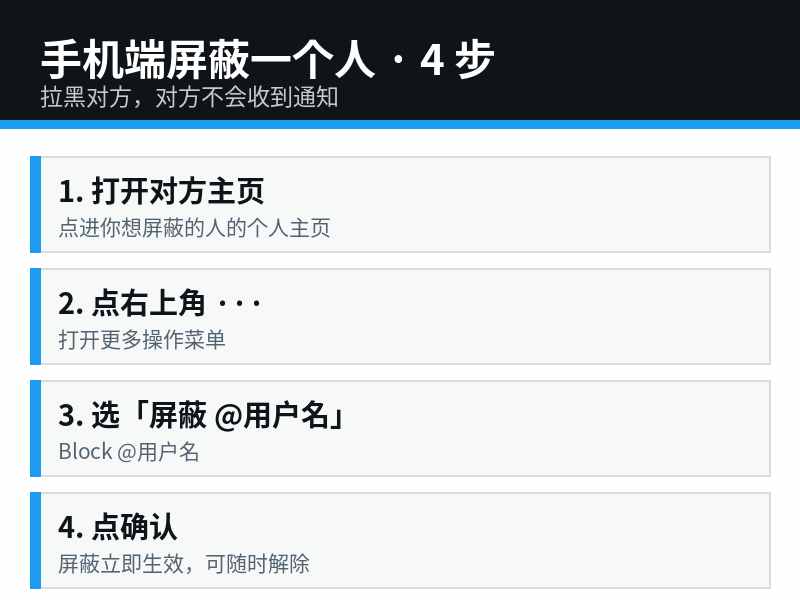
二、手机端屏蔽一个人(4 步)
- 打开 X App,进入你想屏蔽的人的个人主页。
- 点主页右上角的 ···(更多) 图标,打开操作菜单。
- 选择“屏蔽 @用户名”(Block @用户名)。
- 在弹出的确认框点确认,屏蔽立即生效。
想解除也很简单:回到对方主页,点 ··· → “取消屏蔽 @用户名” 即可。解除后如果想重新看到对方的推文,需要手动再关注一次。
三、电脑网页版怎么屏蔽
网页版路径几乎一样:登录推特后打开对方主页,点头像旁边的 ··· 图标 → “屏蔽 @用户名” → 确认。静音的入口也在同一个菜单里,叫“静音 @用户名”(Mute @用户名)。
四、拉黑 vs 静音 vs 举报,怎么选
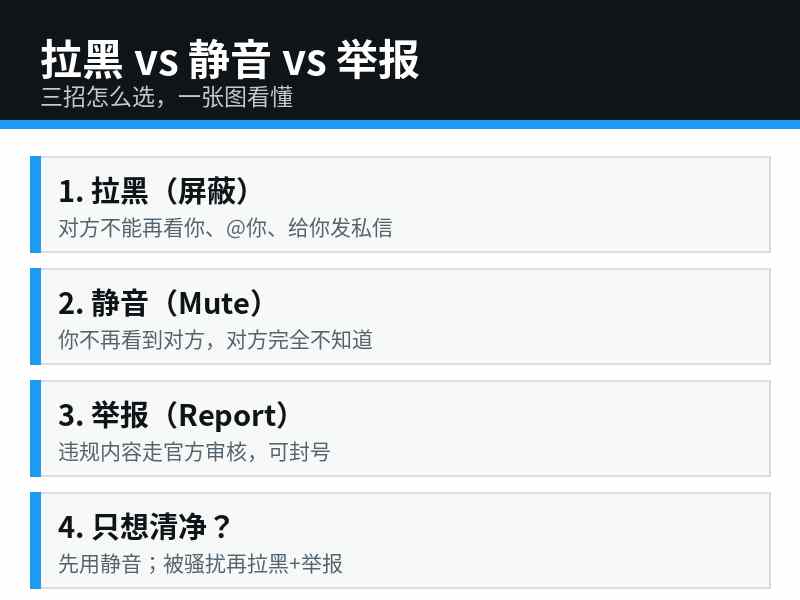
- 只想眼不见为净:用静音。对方发什么你都看不到,对方也不知道,零尴尬。
- 对方在骚扰你:用拉黑。直接切断对方查看你、@ 你、给你发私信的所有通道。
- 对方违规(诈骗、色情、仇恨言论):用举报。举报走官方审核,严重的会被封号。举报入口同样在主页 ··· 菜单里。
- 被广告私信轰炸:除了拉黑发广告的人,还可以去设置和隐私 → 隐私和安全 → 私信里关掉陌生人消息请求,详见这篇 推特私信功能使用教程。
常见问题
屏蔽对方,对方会收到通知吗?不会。X 不会推送“你被某某屏蔽了”的通知,但对方如果点进你的主页,会看到被屏蔽的提示,自己能猜出来。
拉黑后,对方之前发的私信还在吗?对话记录还在你这边,但对方无法再给你发新私信。
静音后,对方还能看到我的推文吗?能。静音是单向的,只影响“你看不看得到对方”,不影响对方看你。想双向隔离请用拉黑。
我拉黑的人,会出现在我的粉丝列表里吗?不会。拉黑会自动解除双向关注,对方会从你的粉丝和关注列表中消失。
屏蔽名单在哪里管理?手机端:头像 → 设置和隐私 → 隐私和安全 → 已屏蔽的账号,可以看到全部屏蔽名单,批量解除也很方便。
掌握了屏蔽和静音,推特的时间线就清净多了。还没有账号的话,先看这篇 2026 年推特注册全教程,注册完就能开始用了。
如果你还没有一个推特账号,点击购买一个现成的推特账号,跳过注册和养号的麻烦,立即开始使用。