
刚上手推特(X)的朋友经常问:界面全是英文,菜单看不懂,推特怎么设置中文?其实 X 是支持简体中文界面的,只是入口藏得有点深,手机 App 和电脑网页版的路径略有不同。照着下面做,1 分钟就能把界面换成中文。
一、手机 App 设置中文(iOS / 安卓通用)
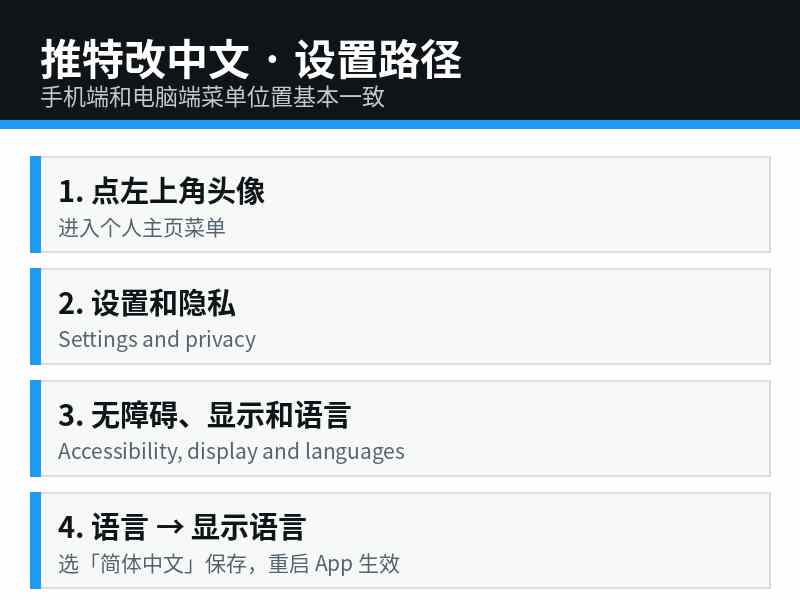
- 打开 X App,点击左上角自己的头像,打开侧边菜单;
- 找到 Settings and privacy(设置和隐私),点进去;
- 选择 Accessibility, display and languages(无障碍、显示和语言);
- 点 Languages(语言) → Display language(显示语言);
- 在列表里选 简体中文(Simplified Chinese),保存后重启 App,界面就变中文了。
小提示:新版 App 有时会跟随手机系统语言。如果在 App 里找不到语言选项,先把手机系统语言改成简体中文(iPhone:设置 → 通用 → 语言与地区;安卓:设置 → 系统 → 语言),再重新打开 X 即可。
二、电脑网页版设置中文
- 打开 x.com 并登录,点击左侧菜单最下方的 More(更多);
- 选 Settings and privacy(设置和隐私);
- 依次进入 Accessibility, display and languages(无障碍、显示和语言) → Languages(语言);
- 点 Display language(显示语言),选「简体中文」后点保存,页面刷新后菜单、按钮就全是中文了。
三、显示语言和内容语言不是一回事
很多人改完发现:菜单变中文了,但刷到的帖子还是英文。这是因为显示语言只管界面菜单,时间线推荐什么语言的内容,由「内容语言」决定。在同一个语言设置页里,把「你可能感兴趣的其他语言」加上中文,推荐内容里中文帖子就会变多。遇到看不懂的外语帖子,点帖子下方的「翻译帖子」就能一键翻译成中文。
四、常见问题
改完没生效怎么办?先彻底退出 App 再重新打开,还不行就退出账号重新登录;网页版可以清一下浏览器缓存或换无痕窗口试试。
找不到语言选项?多半是 App 版本太旧,去应用商店更新到最新版再按上面的路径找。
改成中文后有些地方还是英文?正常现象,新上线的功能经常先只有英文,过段时间会补上中文翻译,不影响使用。
还没有账号的话,先看这篇 2026 年推特注册全教程,注册完再按本文把界面切成中文,用起来就顺手多了。
如果你还没有一个推特账号,点击购买一个现成的推特账号,跳过注册和养号的麻烦,立即开始使用。